Bỏ qua điều hướng

oCRM

Sản phẩm Module Hướng dẫn Ai dùng Ảnh demo Hỏi đáp Đăng nhập

Hướng dẫn sử dụng

Làm việc trên oCRM — từng bước theo module

Dành cho Sale / CSKH / Trưởng nhóm. Mỗi module có ảnh minh họa từ bản đang chạy. Đăng nhập bằng tài khoản do tổ chức cấp để thao tác thật.

8 module Có ảnh từng bước Xem được trên mobile

Cập nhật gần đây

Tháng 8/2026

  • Pipeline tinh gọn Chỉ hiện lead có SĐT; lọc phân khúc tự áp dụng; kéo thẻ bằng tay cầm ⋮⋮; QR gọi + «Cập nhật sau khi gọi» ngay trên card.
  • QR gọi toàn CRM Bấm SĐT ở Pipeline, Dialer, Lead, Customer 360 → quét mã gọi điện thoại, rồi ghi chú / đổi giai đoạn không cần rời màn hình.
  • Chiến dịch email chính xác hơn Chỉ gửi lead có email thật; loại trừ người đã nhận mail; số «Chọn / Loại trừ / Còn lại» khớp lúc gửi; bảng thống kê gọn.
  • Chia & thu hồi lead (Admin/Manager) Chia từ kho tổng có preview phân bổ; Admin thu hồi lead theo lọc hoặc chọn lô từ màn user.

Gợi ý một ngày làm việc

Làm theo thứ tự mỗi ngày. Bấm ô để nhảy tới hướng dẫn module tương ứng.

  1. 1 Sáng — Focus Xem chỉ tiêu ngày và khoảng còn thiếu.
  2. 2 Gọi — Dialer QR hoặc VoIP; «Cập nhật sau khi gọi» ngay.
  3. 3 Cập nhật — Pipeline Kéo ⋮⋮ đổi cột; lọc phân khúc trên card.
  4. 4 Email — khi được giao Loại trừ spam; đếm khớp; theo dõi mở/click.
  5. 5 Cuối ngày — Báo cáo Đối chiếu Focus / báo cáo tuần.

Lead & phân khúc

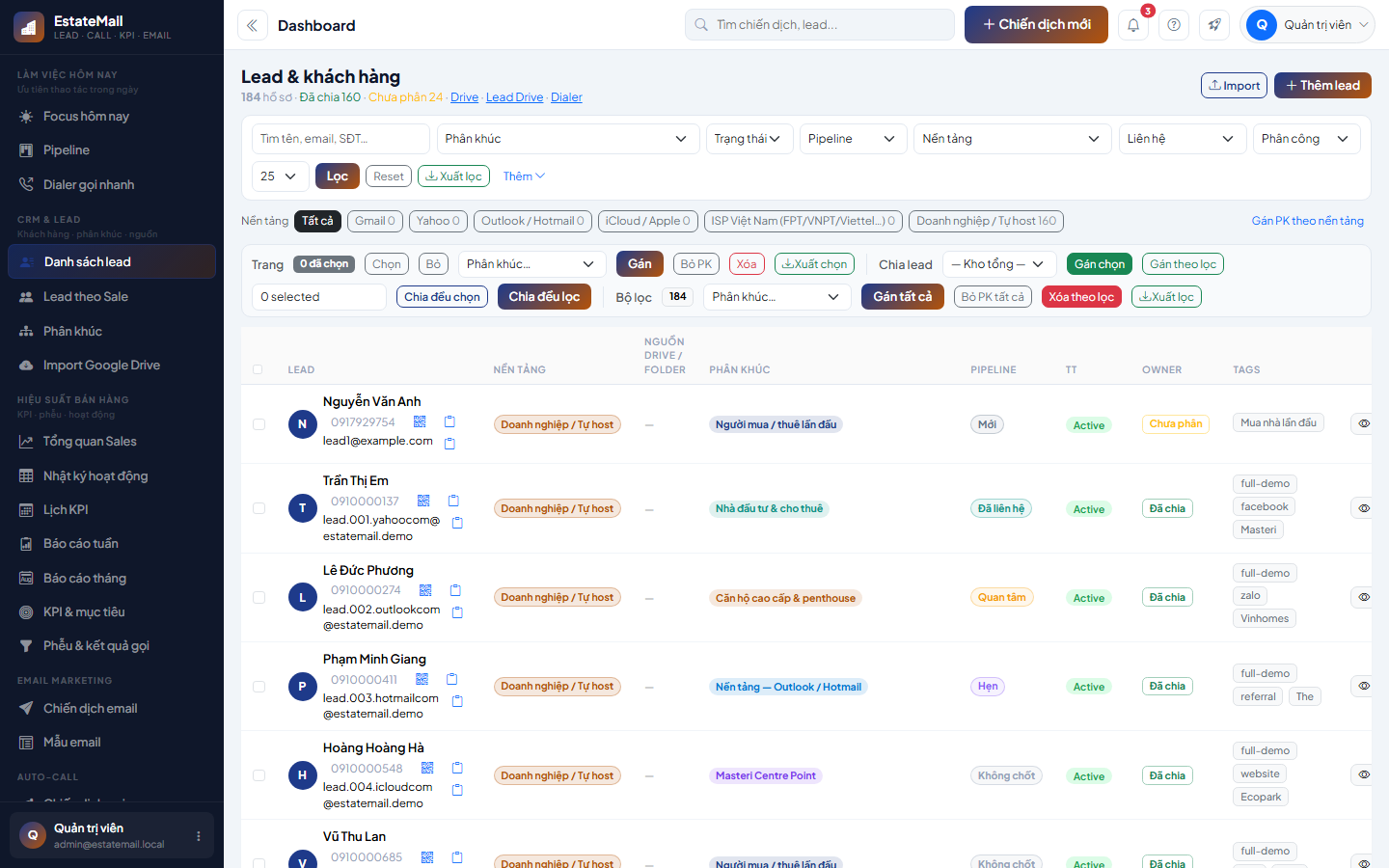
Quản danh sách khách, tìm kiếm, lọc và mở hồ sơ chi tiết — SĐT mở QR gọi nhanh.

Ảnh tổng quan màn hình Bấm để xem / ẩn
Lead & phân khúc
Bấm ảnh để phóng to
  1. Bước 1 / 3

    Mở danh sách lead

    Vào menu Lead / Khách hàng. Bạn thường chỉ thấy khách được giao cho mình.

    Danh sách lead trong CRM
  2. Bước 2 / 3

    Tìm và lọc

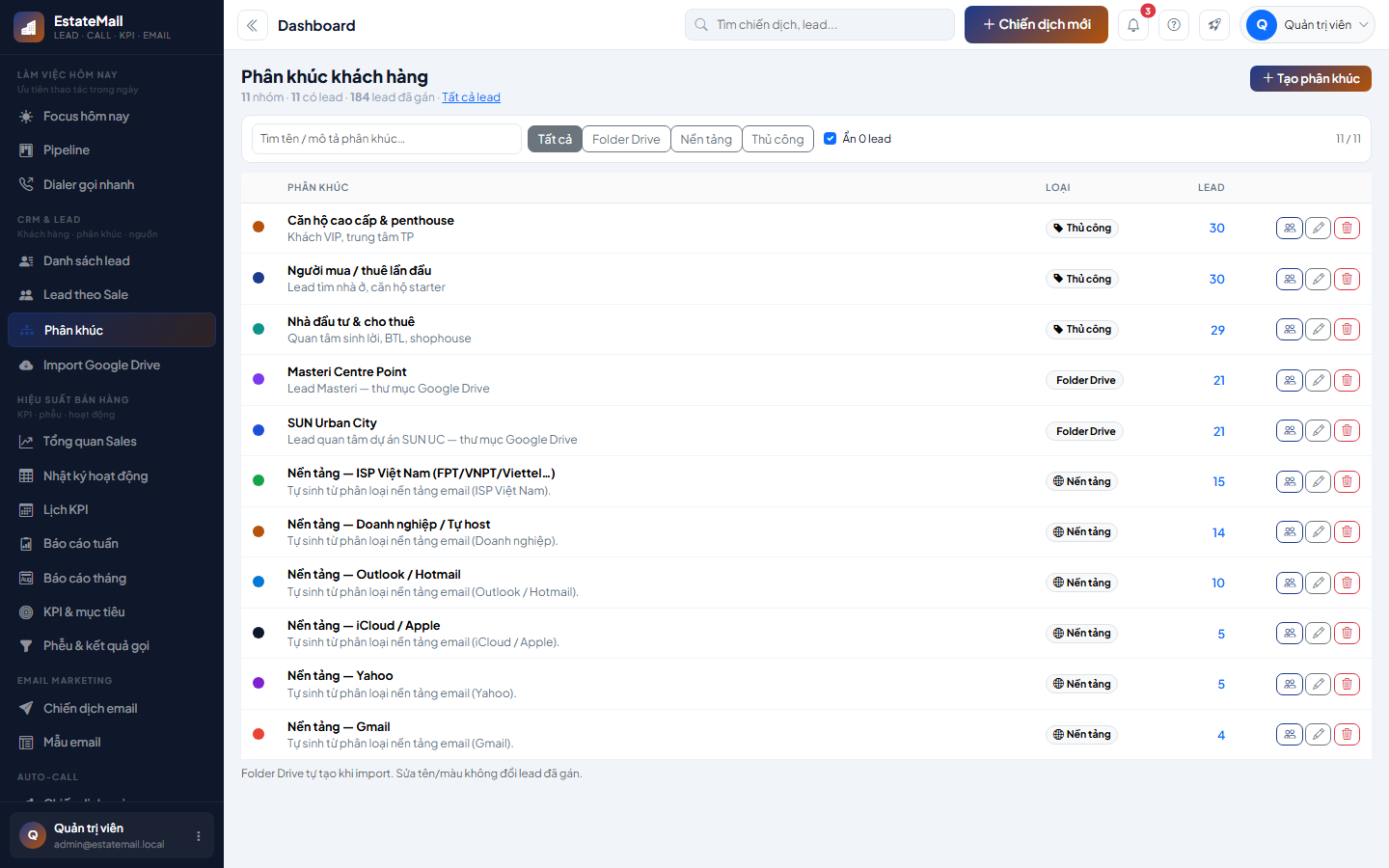
    Dùng ô tìm kiếm (tên, SĐT, email) hoặc lọc theo phân khúc, giai đoạn pipeline, nguồn lead.

    Phân khúc và bộ lọc lead
  3. Bước 3 / 3

    Mở hồ sơ khách

    Bấm một dòng để xem chi tiết: liên hệ, giai đoạn, nhật ký gọi / email, ghi chú. Bấm SĐT → QR gọi bằng điện thoại, sau đó «Cập nhật sau khi gọi» để ghi kết quả ngay.

    Hồ sơ lead trong danh sách

Pipeline bán hàng

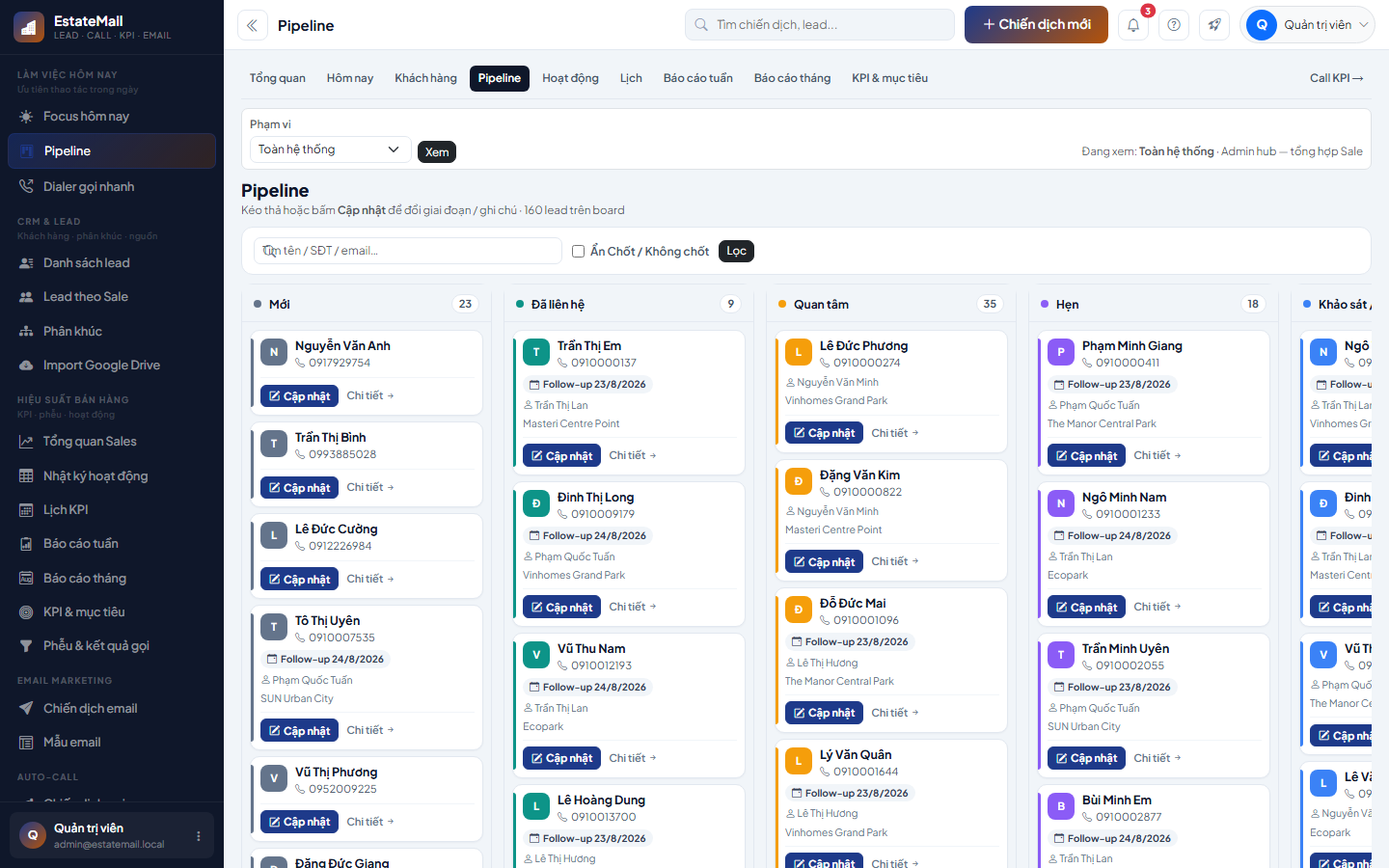
Kanban lead có SĐT — lọc phân khúc, kéo thẻ ⋮⋮, QR gọi và cập nhật nhanh sau cuộc.

Ảnh tổng quan màn hình Bấm để xem / ẩn
Pipeline bán hàng
Bấm ảnh để phóng to
  1. Bước 1 / 3

    Mở Pipeline & lọc phân khúc

    Vào Pipeline (/crm/sales/pipeline). Chỉ thấy lead có SĐT. Chọn phân khúc trên thanh lọc — danh sách tự cập nhật; bấm phân khúc trên card cũng lọc ngay.

    Pipeline kanban CRM
  2. Bước 2 / 3

    Kéo thẻ bằng tay cầm ⋮⋮

    Giữ và kéo biểu tượng ⋮⋮ ở góc thẻ sang cột giai đoạn đúng (mới → liên hệ → quan tâm → hẹn → demo → chốt). Không kéo cả card để tránh nhầm thao tác.

    Cập nhật giai đoạn trên pipeline
  3. Bước 3 / 3

    Gọi QR & cập nhật trên card

    Bấm SĐT → quét QR gọi. Sau cuộc gọi dùng «Cập nhật sau khi gọi» hoặc nút Cập nhật trên card để ghi chú / đổi giai đoạn / đặt follow-up.

    Tổng quan sau khi cập nhật pipeline

Dialer gọi nhanh

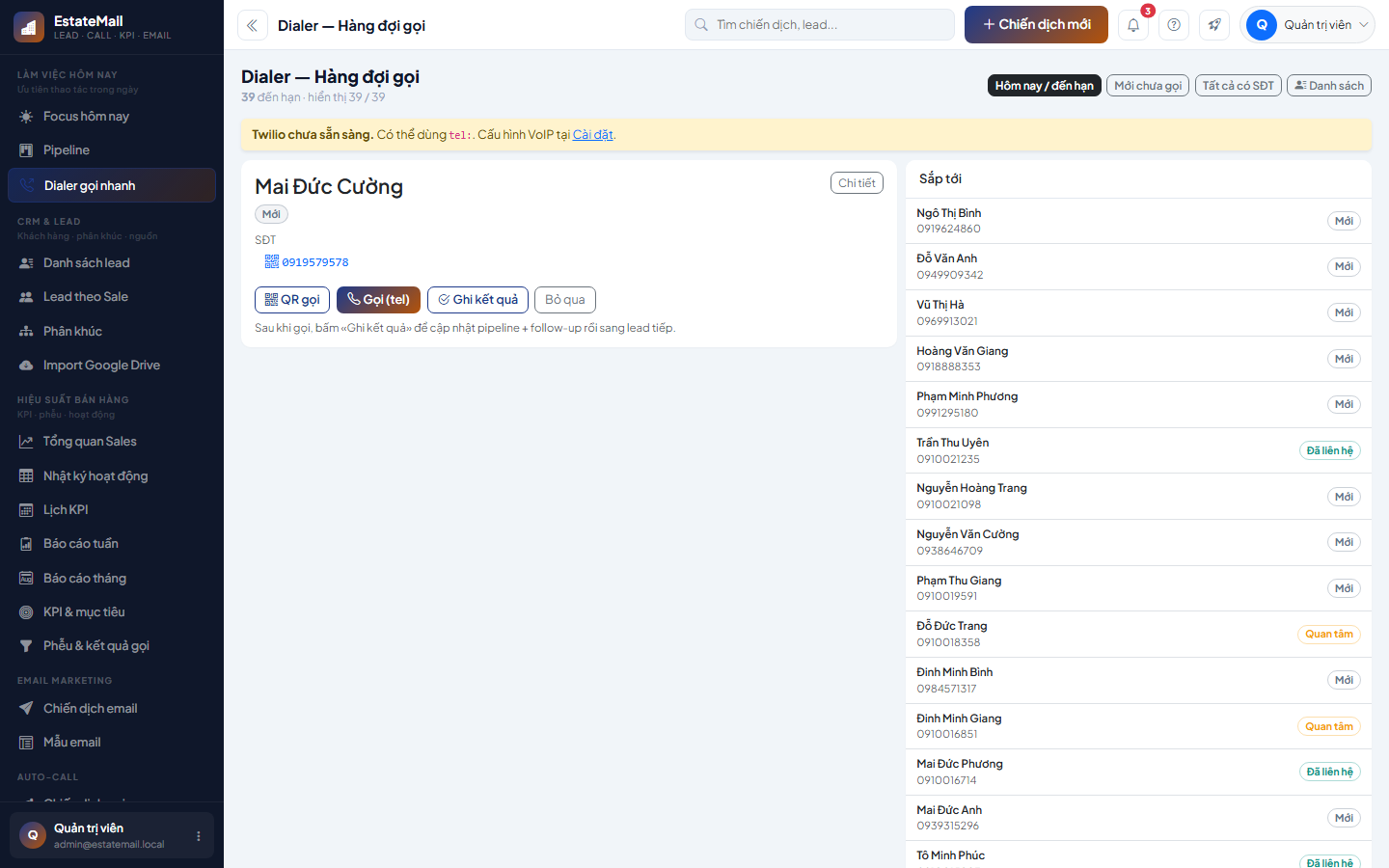
Hàng đợi hôm nay / đến hạn — QR gọi điện thoại và ghi kết quả ngay sau cuộc.

Ảnh tổng quan màn hình Bấm để xem / ẩn
Dialer gọi nhanh
Bấm ảnh để phóng to
  1. Bước 1 / 3

    Mở Dialer

    Vào Dialer. Chọn tab Hôm nay, Đến hạn hoặc Chưa gọi để lấy hàng đợi.

    Dialer hàng đợi gọi
  2. Bước 2 / 3

    Gọi khách (VoIP hoặc QR)

    Bấm gọi nếu máy có softphone, hoặc bấm SĐT → QR để quét bằng điện thoại. Ưu tiên hàng đợi đến hạn trước.

    Gọi từ hàng đợi Dialer
  3. Bước 3 / 3

    Ghi kết quả ngay

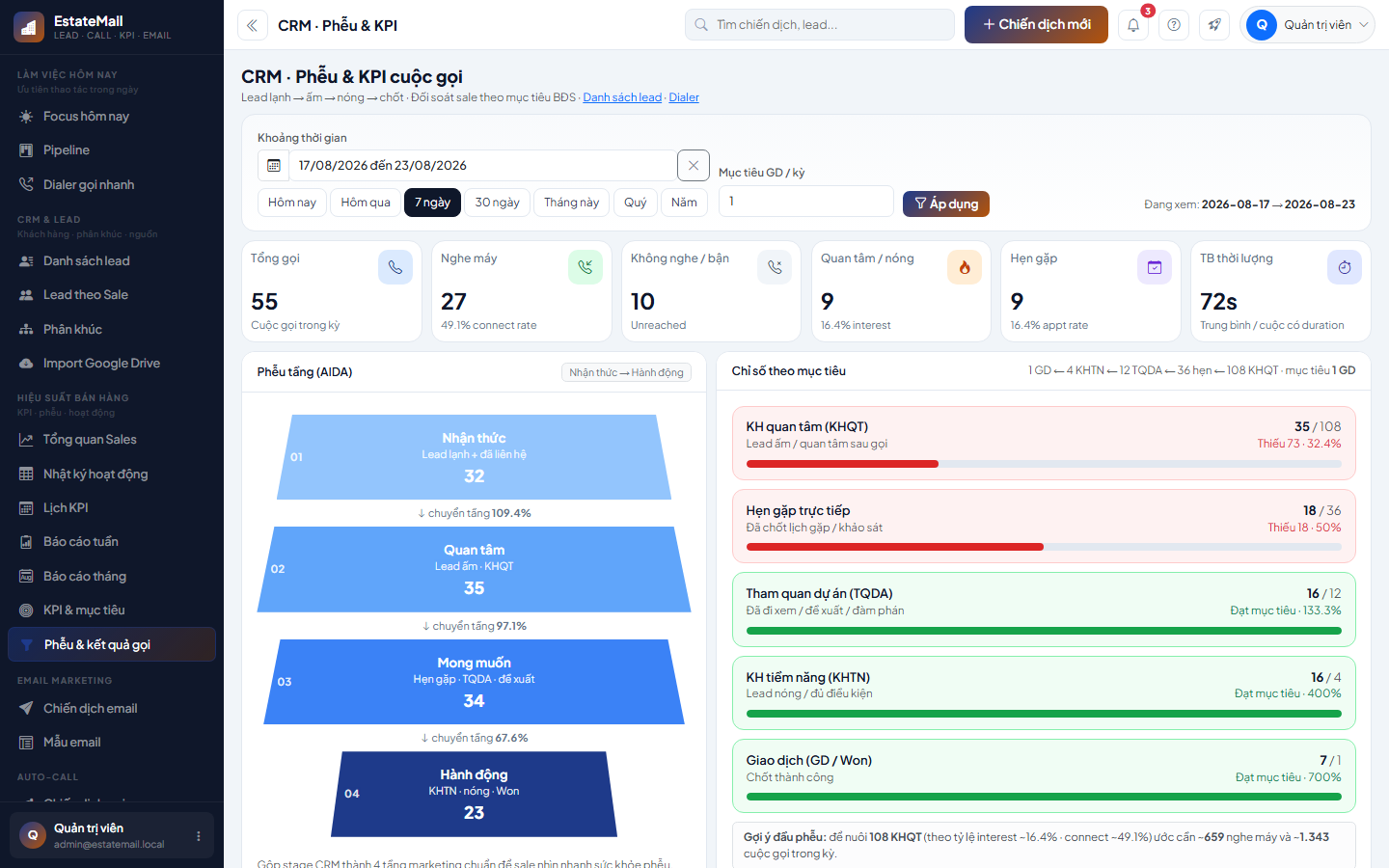
    Chọn kết quả: không nghe máy, quan tâm, hẹn, từ chối… Hoặc dùng «Cập nhật sau khi gọi» trong modal QR để ghi chú / đổi giai đoạn mà không rời Dialer.

    Kết quả gọi và phễu

Focus hôm nay

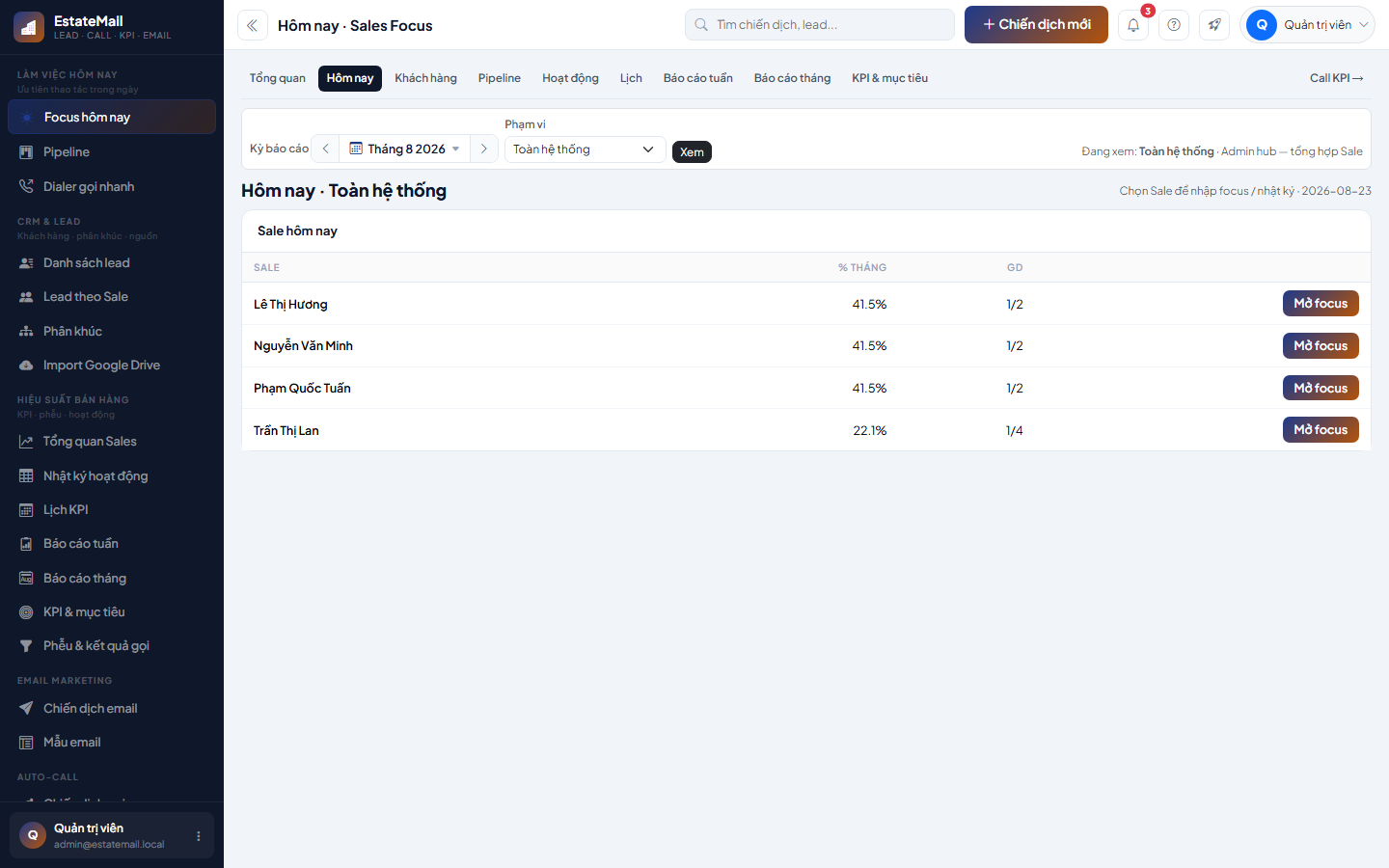
Xem chỉ tiêu ngày và còn thiếu bao nhiêu trước khi tan ca.

Ảnh tổng quan màn hình Bấm để xem / ẩn
Focus hôm nay
Bấm ảnh để phóng to
  1. Bước 1 / 3

    Mở Focus buổi sáng

    Vào Focus / Hôm nay. Xem chỉ tiêu: quan tâm, hẹn, demo, chốt… và số đã làm.

    Focus KPI hôm nay
  2. Bước 2 / 3

    Làm việc theo khoảng thiếu

    Ưu tiên Dialer và Pipeline để bù phần còn thiếu. Focus cập nhật theo hoạt động trong ngày.

    Tiến độ sales / KPI
  3. Bước 3 / 3

    Đối chiếu trước khi tan ca

    Cuối ngày mở lại Focus: biết đã đạt bao nhiêu %, còn thiếu gì để ghi chú / bàn giao.

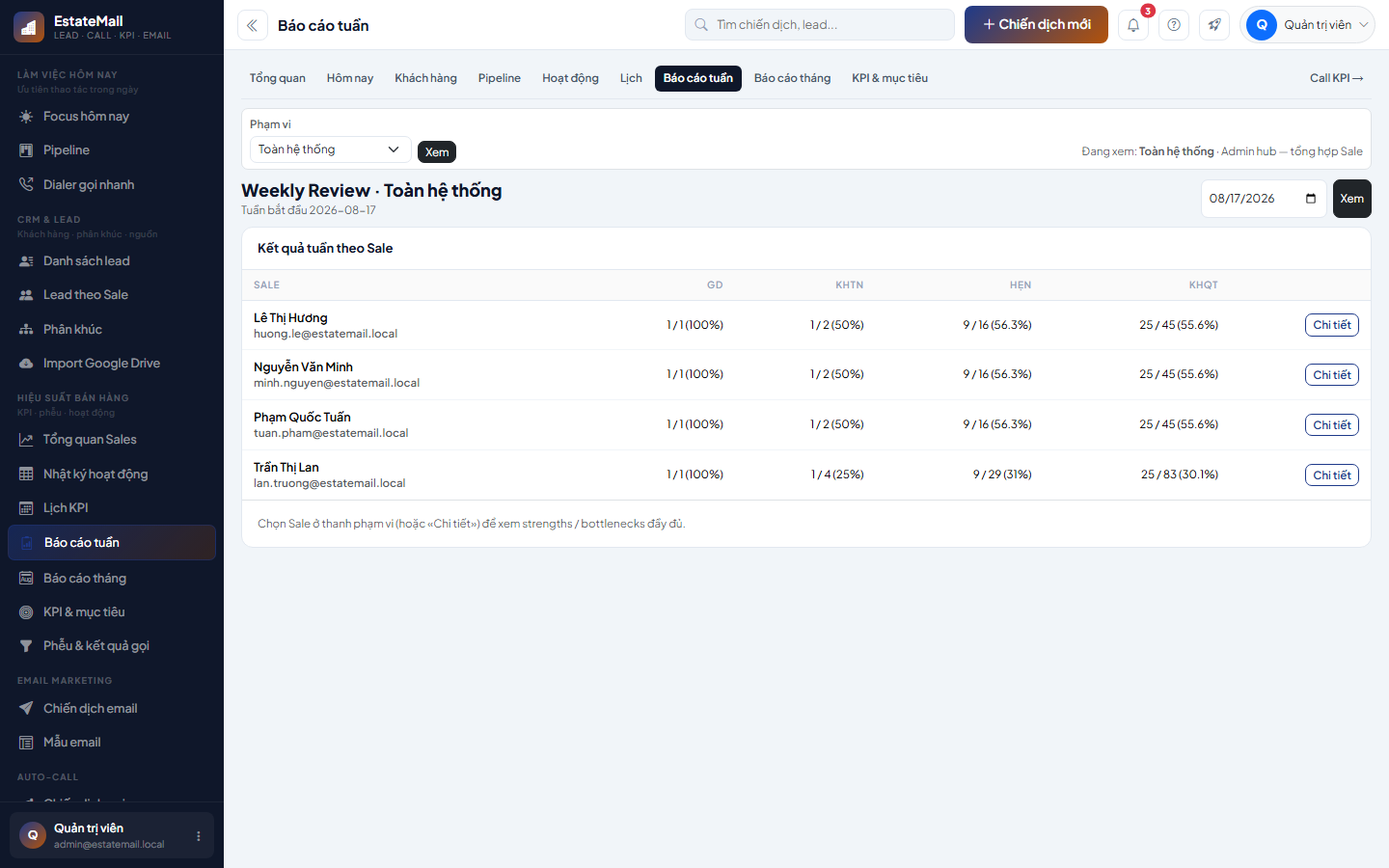
    Báo cáo tuần hỗ trợ đối chiếu

Email marketing

Gửi theo phân khúc — chỉ email thật, loại trừ spam, đếm khớp lúc gửi.

Ảnh tổng quan màn hình Bấm để xem / ẩn
Email marketing
Bấm ảnh để phóng to
  1. Bước 1 / 3

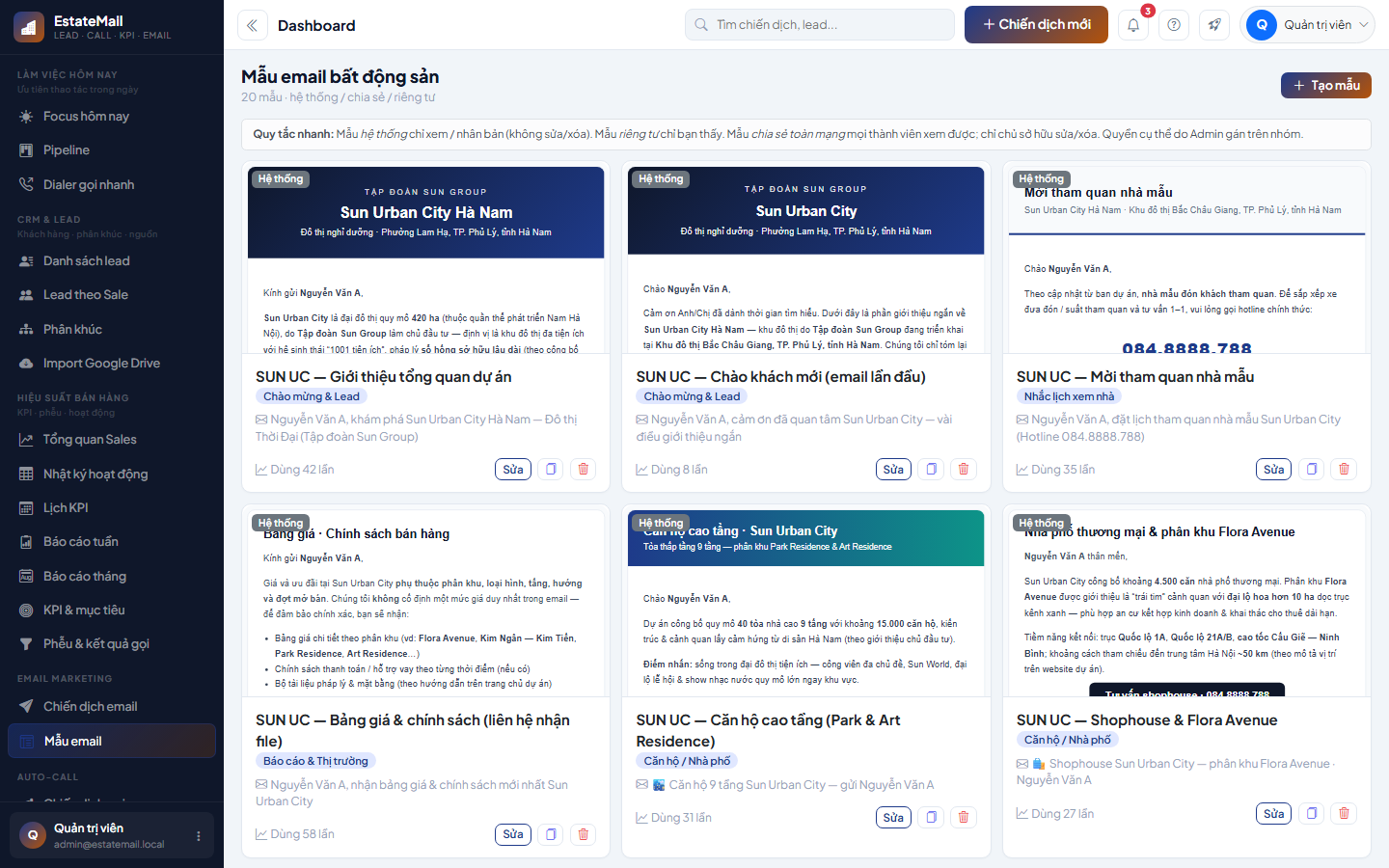
    Chọn hoặc tạo mẫu thư

    Vào Mẫu email. Dùng mẫu có sẵn hoặc nhân bản rồi chỉnh nội dung / biến lead.

    Mẫu email CRM
  2. Bước 2 / 3

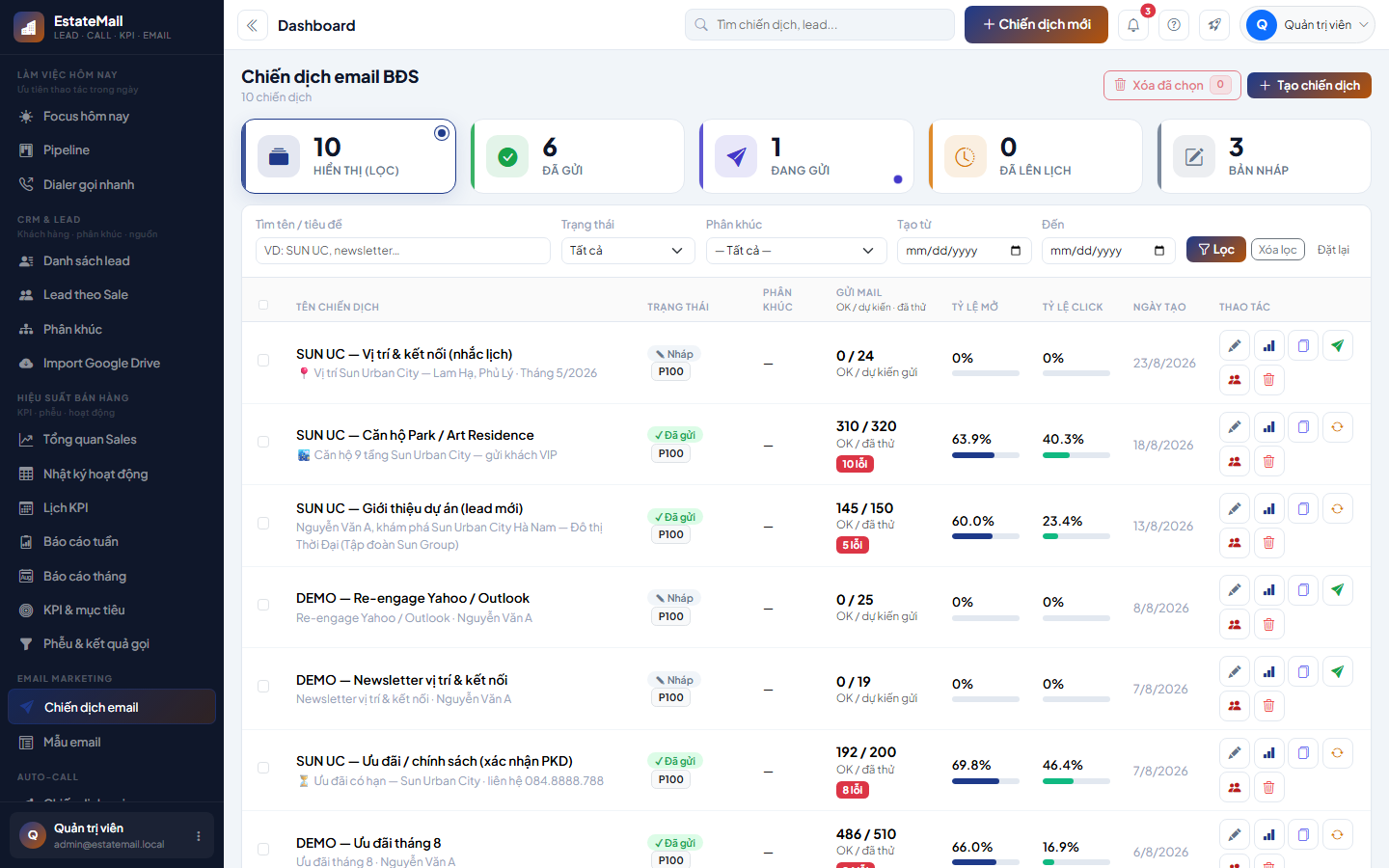
    Tạo chiến dịch & loại trừ

    Chọn phân khúc / danh sách thủ công, mẫu thư, lịch gửi. Bật loại trừ: lead đã nhận mail trước đó, trong N ngày, hoặc từ chiến dịch cụ thể. Chỉ lead có email thật được đếm.

    Danh sách chiến dịch email
  3. Bước 3 / 3

    Theo dõi mở và click

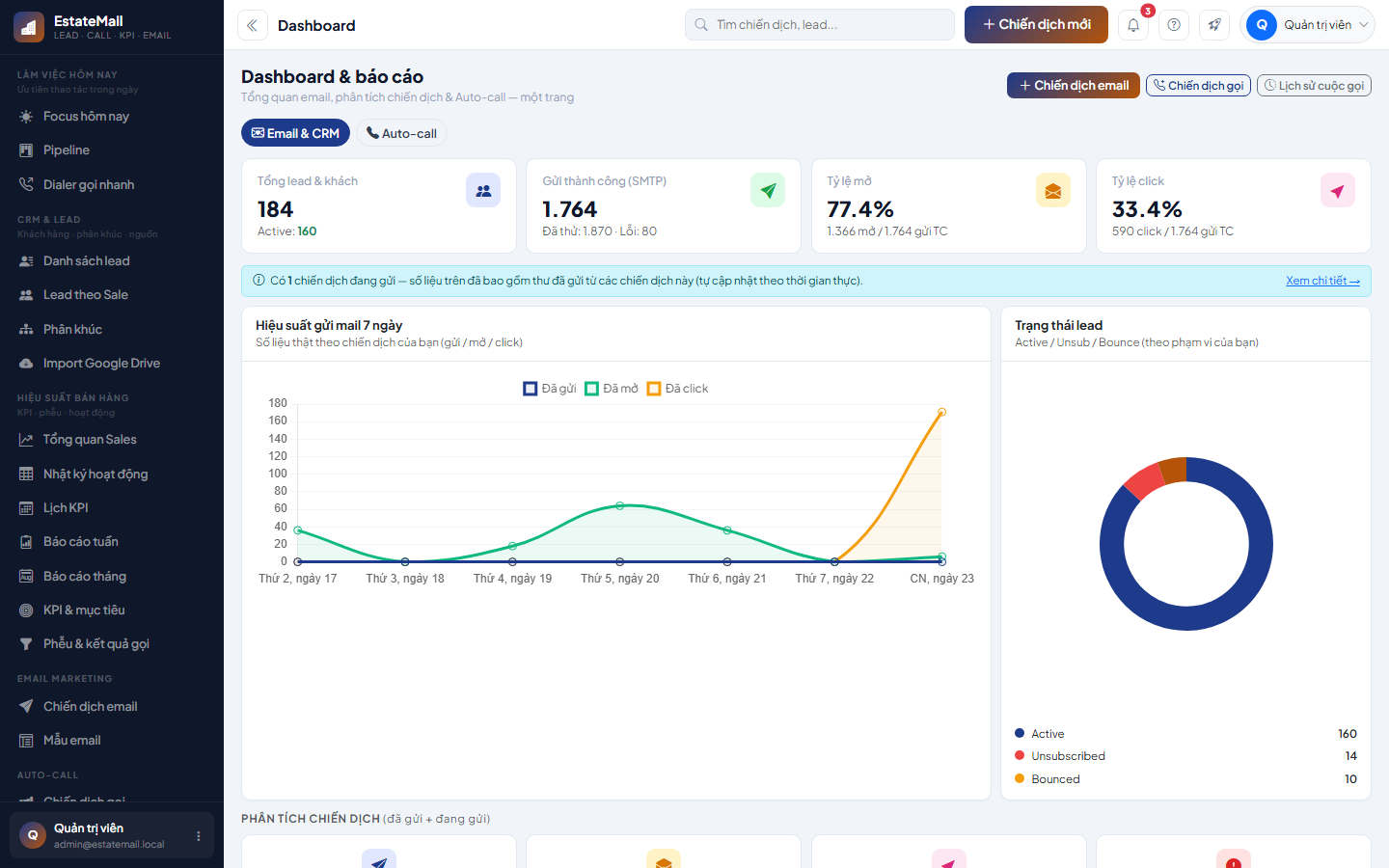
    Số người nhận trên form khớp lúc gửi. Sau khi gửi, xem bảng chỉ số gọn (số lượng · tỷ lệ). Lọc lead đã mở thư để gọi lại trên Dialer.
    Theo dõi kết quả chiến dịch

Báo cáo & phễu

Xem tuần / tháng, phễu chuyển đổi và nhật ký hoạt động.

Ảnh tổng quan màn hình Bấm để xem / ẩn
Báo cáo & phễu
Bấm ảnh để phóng to
  1. Bước 1 / 3

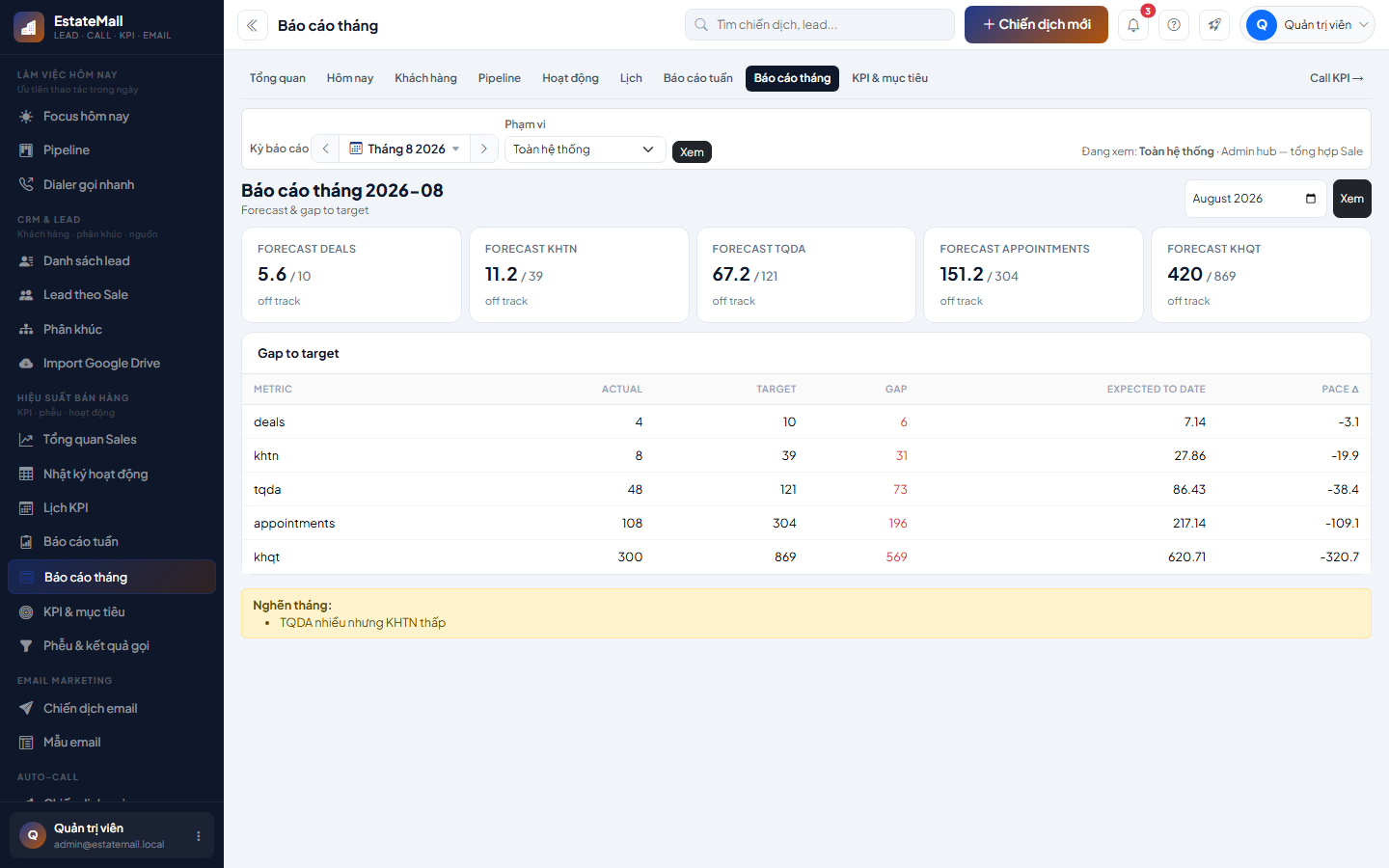
    Mở báo cáo tuần / tháng

    Vào Báo cáo. Chọn khoảng thời gian để xem hoạt động gọi, email, chuyển đổi.

    Báo cáo tuần CRM
  2. Bước 2 / 3

    Xem phễu và KPI

    Đối chiếu số quan tâm → hẹn → demo → tiềm năng → chốt với mục tiêu nhóm.

    Báo cáo tháng CRM
  3. Bước 3 / 3

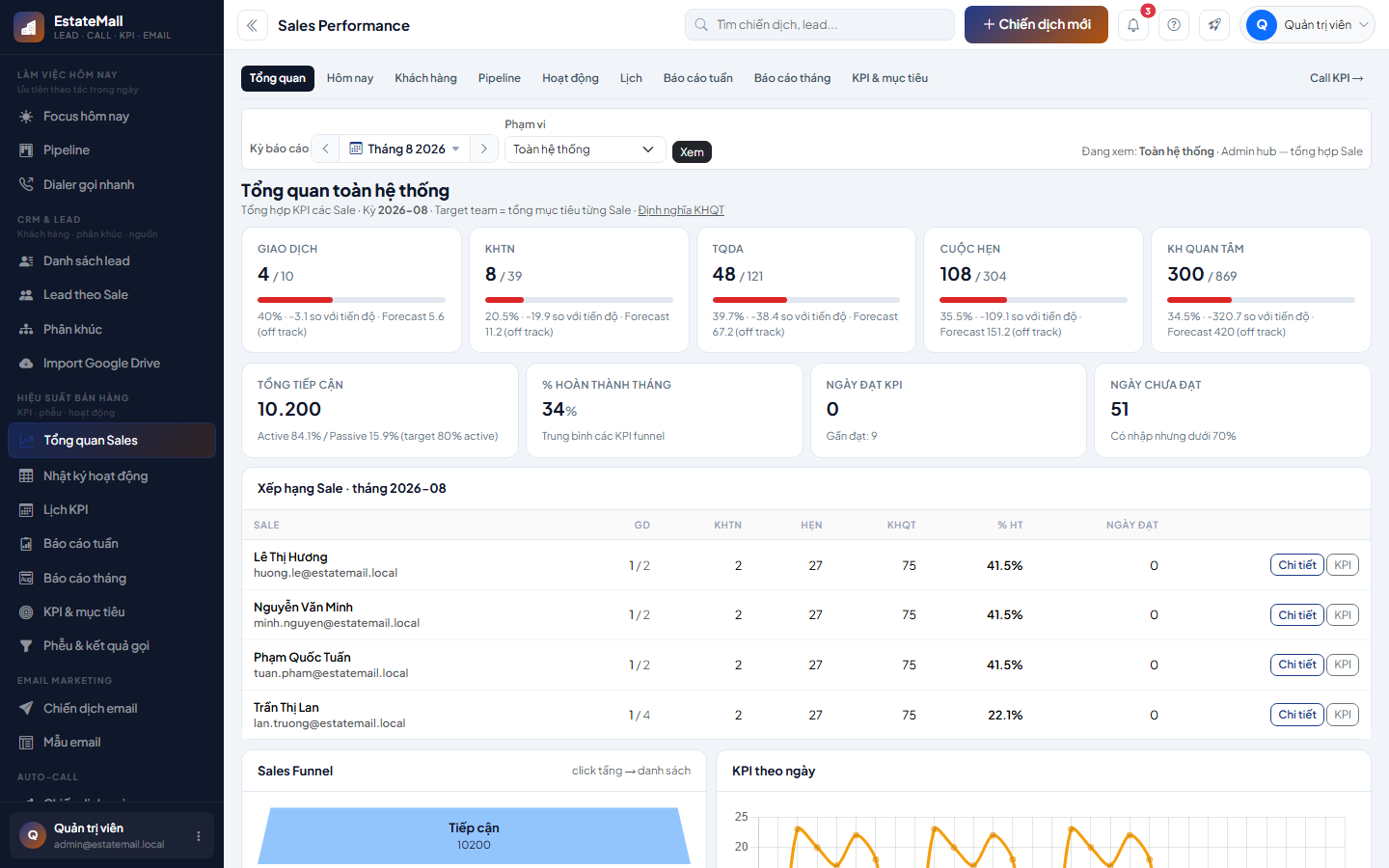
    Tổng quan sales

    Dashboard / Sales cho cái nhìn nhanh: lead, chiến dịch, tiến độ — phục vụ họp nhóm.

    Tổng quan sales CRM

Nhập danh sách (Drive / file)

Import lead từ Google Drive hoặc file — tùy quyền tổ chức.

Ảnh tổng quan màn hình Bấm để xem / ẩn
Nhập danh sách (Drive / file)
Bấm ảnh để phóng to
  1. Bước 1 / 3

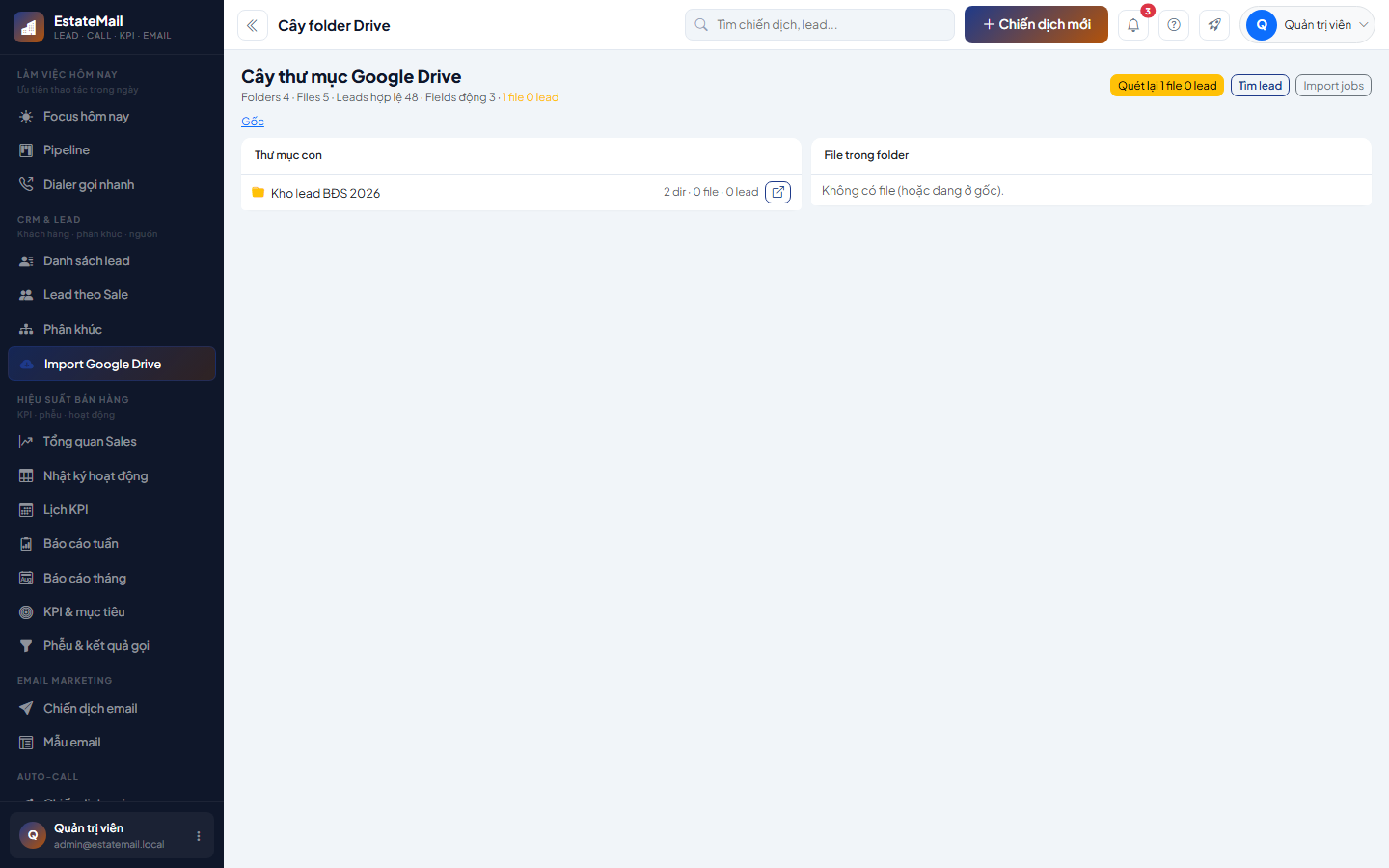
    Mở Import / Drive

    Nếu được cấp quyền, vào Import Drive hoặc tải file CSV/Excel lead.

    Import danh sách từ Drive
  2. Bước 2 / 3

    Chọn thư mục / file

    Chọn file có cột tên, SĐT, email. Map cột nếu hệ thống yêu cầu.

    Phân khúc sau khi import
  3. Bước 3 / 3

    Kiểm tra lead mới

    Sau import, mở Lead để kiểm tra phân công và bắt đầu gọi từ Dialer.

    Lead sau khi nhập danh sách

Auto-call (nếu được bật)

Chiến dịch gọi tự động — chỉ dùng khi tổ chức cấu hình và giao quyền.

Ảnh tổng quan màn hình Bấm để xem / ẩn
Auto-call (nếu được bật)
Bấm ảnh để phóng to
  1. Bước 1 / 3

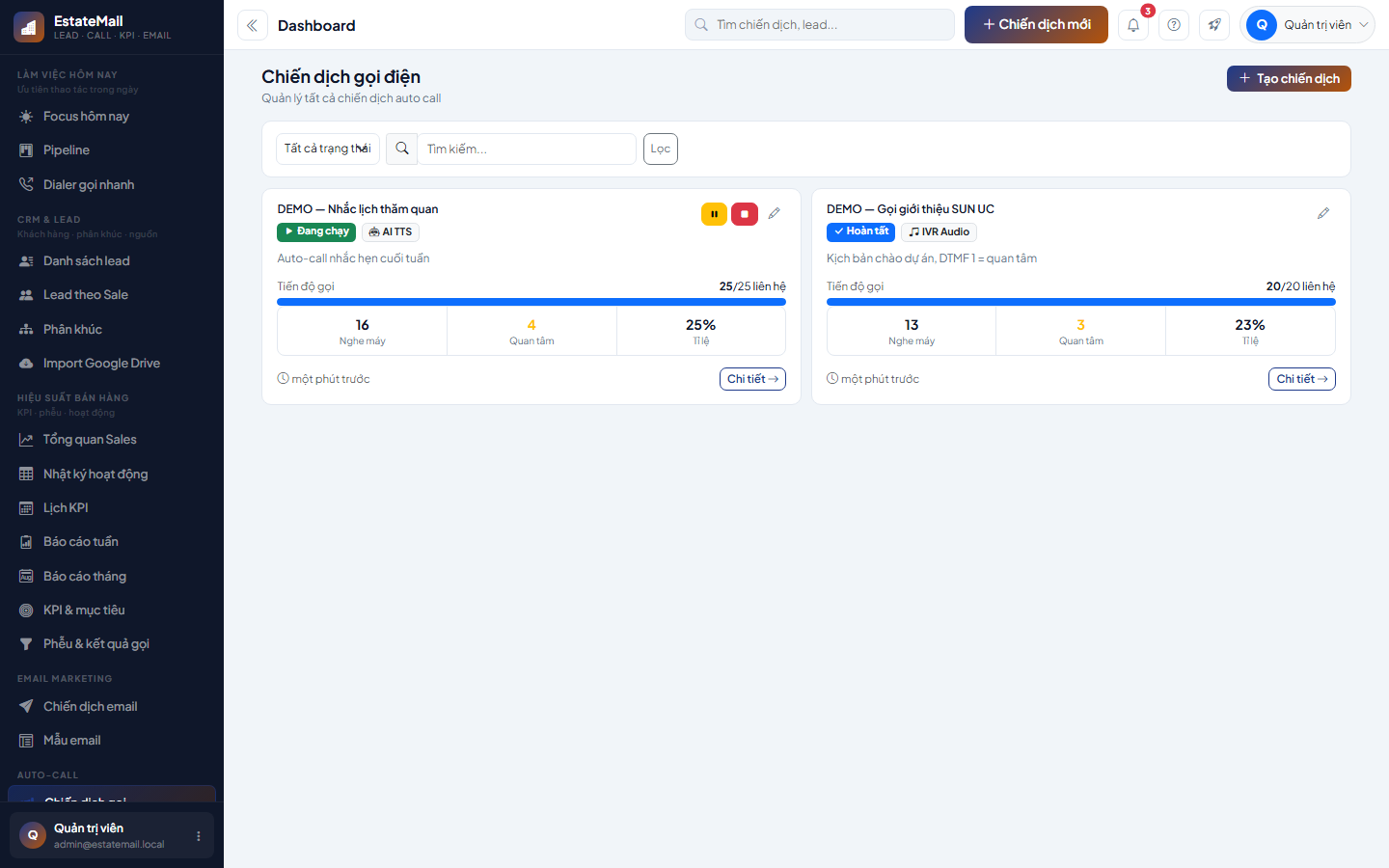
    Xem chiến dịch auto-call

    Vào Voice / Auto-call (nếu có trên menu). Xem chiến dịch được giao hoặc do quản trị tạo.

    Auto-call trong CRM
  2. Bước 2 / 3

    Theo dõi kết quả

    Xem trạng thái cuộc gọi, phím bấm (nếu có IVR). Lead nóng chuyển sang Dialer / Pipeline để chăm tay.

    Kết quả gọi và phễu
  3. Bước 3 / 3

    Phối hợp với Dialer

    Auto-call không thay Dialer thủ công — dùng để phủ rộng, rồi sale follow lead phản hồi.

    Dialer follow sau auto-call

Sẵn sàng làm theo trên CRM?

Đăng nhập bằng tài khoản tổ chức cấp. Focus, Dialer, Pipeline và chiến dịch đã sẵn trên tài khoản của bạn.